Domain farben-großhandel.de kaufen?
Wir ziehen mit dem Projekt
farben-großhandel.de um.
Sind Sie am Kauf der Domain
farben-großhandel.de interessiert?
domain@kv-gmbh.de · 0541-91531010
Domain farben-großhandel.de kaufen?
Was ist AppData Roaming?
AppData Roaming ist ein Ordner auf einem Windows-Betriebssystem, der für die Speicherung von Anwendungsdaten verwendet wird. In diesem Ordner werden Benutzerdaten und Einstellungen für bestimmte Programme gespeichert, die für alle Benutzerkonten auf dem Computer zugänglich sein sollen. Dies ermöglicht es Anwendungen, ihre Daten zwischen verschiedenen Benutzerkonten oder Computern zu synchronisieren. **
Ist der AppData-Ordner wichtig?
Ja, der AppData-Ordner ist wichtig, da er von Windows verwendet wird, um Anwendungsdaten für Benutzerprofile zu speichern. Viele Anwendungen speichern dort Konfigurationsdateien, Zwischenspeicher und andere Daten, die für ihre ordnungsgemäße Funktion erforderlich sind. Es wird empfohlen, den AppData-Ordner nicht zu löschen oder zu verschieben, da dies zu Problemen mit Anwendungen führen kann. **
Ähnliche Suchbegriffe für AppData
Top-Angebote
Produkte zum Begriff AppData:
-
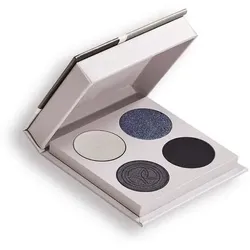
Yves Rocher - Augenpalette 4 Farbnuancen Grau-blauFinde alle Farben der Natur in unseren Lidschattenpaletten mit jeweils 4 Farbnuancen wieder. Mit den intensiv pigmentierten Lidschatten, die einfach zu verblenden sind, werden deine Augen zum Strahlen gebracht. Eine Kombination aus aufregenden Farbnuancen und sinnlichen Texturen mit mattem, perlmuttschimmerndem und metallischem Finish, um viele verschiedene Looks von ganz natü,rlich bis raffiniert zu erstellen. , Formeln natü,rlichen Ursprungs mit Bio-Kornblumenwasser, Verpackung aus Karton ohne Spiegel und ohne Magnete fü,r geringere Auswirkungen auf die Umwelt. , , 4 Lidschattenpaletten zum Entdecken: , °,Rosanuancen Eine Auswahl an Rosatö,nen fü,r heitere, sanfte und romantische Looks. Mattes Bordeaux (1) / Metallic-Goldrosa (2) / Perlmuttschimmerndes Kupferrosa (3) / Perlmuttschimmerndes Rosa (4) , °,Ambrierte Lilie Goldene und warme Tö,ne fü,r einen intensiven lichterfü,llten Look. Mattes Braun (1) / Metallic-Kaki (2) / Perlmuttschimmerndes Beige (3) / Metallic-Gold (4) , °,Puderige Magnolie Farbabstufungen im Rosa-Mauve fü,r ein natü,rliches frisches Ergebnis. Mattes Rosa (1) / Perlmuttschimmerndes Rosa (2) / Perlmuttschimmerndes Braun (3) / Mattes Beige (4) , °,Schwarze Iris Eine Kombination aus blä,ulichen Grautö,nen fü,r einen tiefen intensiven Smokey-Look. Mattes Schwarz (1) / Perlmuttschimmerndes Blau (2) / Perlmuttschimmerndes Grau (3) / Perlmuttschimmerndes Weiß, (4) , , Kurz: , Yves Rocher verbindet hohe Wirksamkeit, Natü,rlichkeit und Engagement mit: 4 ultrapigmentierten Farbnuancen 3 Finishes: Matt, perlmuttschimmernd und metallisch Intensitä,t ab dem ersten Auftragen Fallen nicht ab, fä,rben nicht ab, verwischen nicht Einfach aufzutragen &, abzuschminken , Klinisch nachgewiesene Wirksamkeit: 72% BIS 95% DER INHALTSSTOFFE NATÜ,RLICHEN URSPRUNGS ANGEREICHERT MIT BIO-KORNBLUMENWASSER FÜ,R EMPFINDLICHE AUGEN UND KONTAKTLINSENTRÄ,GER GEEIGNET VEGANE FORMEL , Formel ohne Inhaltsstoffe bzw. Derivate tierischen Ursprungs , Leitfaden zur Mü,lltrennung: Bringe deine schwer recycelbaren Make-up-Verpackungen in eine Filiale und/oder befolge die geltenden Bestimmungen zur Mü,lltrennung. Gut zu wissen: Yves Rocher ü,bernimmt das Recycling aller deiner leeren Make-up-Produkte, ganz gleich von welcher Marke.12,95 €*Versand: 3,99 €Sichere Weiterleitung zum Anbieter
-
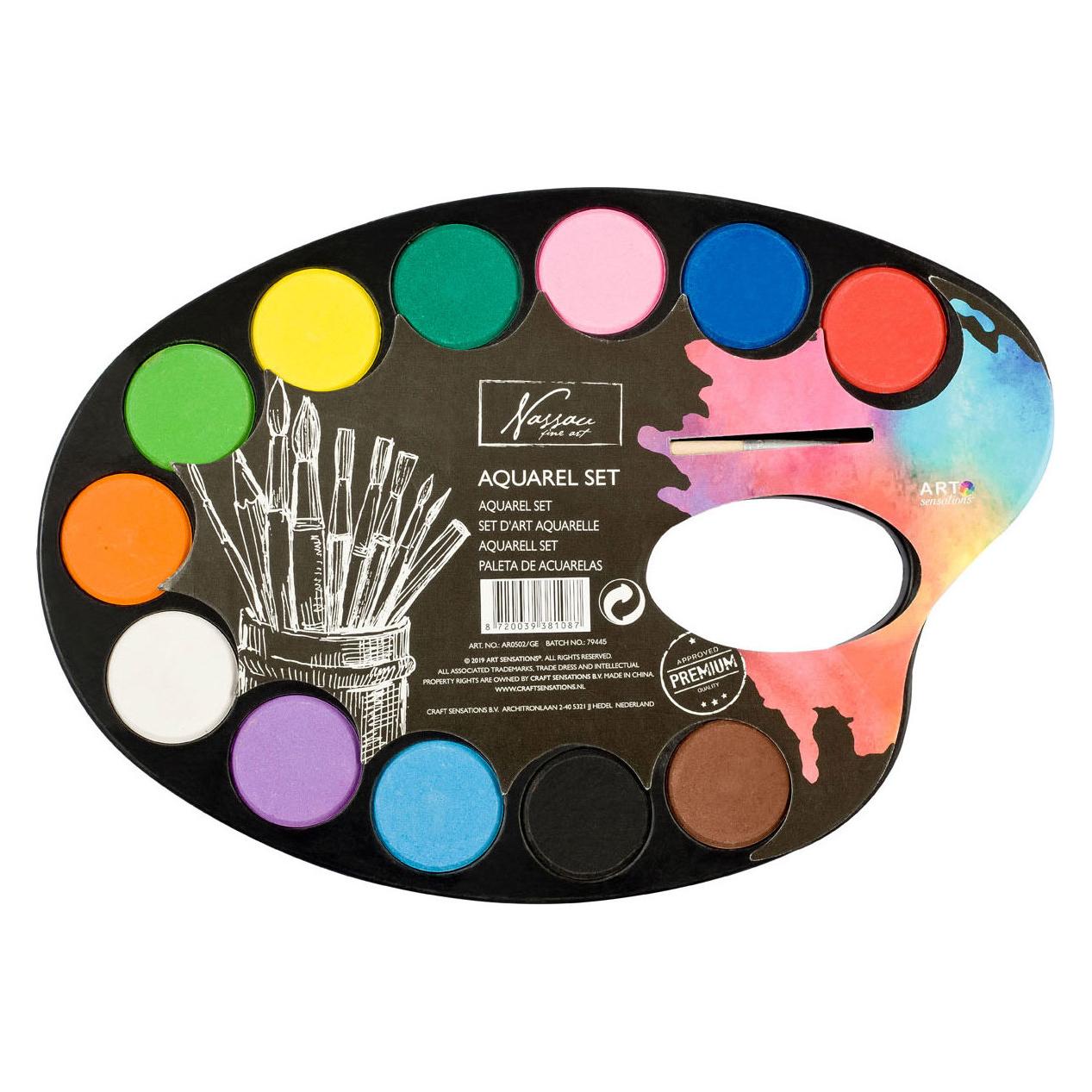
CONCORDE Farbpalette - weißMaler-Palette - Malerpalette mit 6 Schalen für Farben und 4 Schalen zum Mischen von Farben, aus strapazierfähigem, bruchsicherem Kunststoff, Abmessungen: 23 cm (breite Seite) x 17 cm (schmale Seite) Die CONCORDE-Palette ist ein unverzichtbares Zubehör für alle kleinen und großen Maler. Enthält 6 Schalen zum Auftragen von Farben und 4 Schalen zum Mischen von Farben. Sie besteht aus hochwertigem, b1,59 €*Versand: 4,99 €Sichere Weiterleitung zum Anbieter

-
Wie finde ich AppData Ordner?
Um den AppData-Ordner auf einem Windows-Computer zu finden, musst du zunächst den Windows Explorer öffnen. Anschließend klickst du auf die Schaltfläche "Ansicht" in der oberen Menüleiste und aktivierst die Option "Ausgeblendete Elemente anzeigen". Dadurch werden versteckte Dateien und Ordner sichtbar, darunter auch der AppData-Ordner. Du kannst dann den Pfad C:\Benutzer\DeinBenutzername\AppData eingeben, um direkt zum AppData-Ordner zu gelangen. Alternativ kannst du auch "%appdata%" in das Suchfeld des Windows Explorers eingeben, um direkt zum Roaming-Ordner innerhalb des AppData-Ordners zu gelangen. **
-
Wie öffne ich das AppData-Fenster?
Um das AppData-Fenster zu öffnen, musst du zunächst den Windows Explorer öffnen. Dann musst du in der Adressleiste "%appdata%" eingeben und Enter drücken. Dadurch gelangst du direkt zum AppData-Ordner. **
-
Wie finde ich den Ordner AppData?
Um den Ordner AppData zu finden, musst du zunächst den Windows Explorer öffnen. Klicke dann auf die Suchleiste oben und gebe "%appdata%" ein. Drücke Enter und es sollte dich direkt zum AppData-Ordner führen. Alternativ kannst du auch den Pfad "C:\Benutzer\DeinBenutzername\AppData" manuell eingeben, um den Ordner zu finden. Stelle sicher, dass du versteckte Dateien und Ordner anzeigen lässt, da der AppData-Ordner standardmäßig ausgeblendet ist. Wenn du den Ordner weiterhin nicht finden kannst, kannst du auch in der Systemsteuerung unter "Ordneroptionen" nachsehen, ob die Option zum Anzeigen versteckter Dateien aktiviert ist. **
-
Wo finde ich den Ordner AppData?
Der Ordner AppData befindet sich normalerweise im Benutzerverzeichnis auf einem Windows-Betriebssystem. Um darauf zuzugreifen, kannst du die Tastenkombination Windows + R drücken, " %appdata% " eingeben und auf "OK" klicken. Alternativ kannst du auch über den Datei-Explorer navigieren, indem du zu "C:\Benutzer\DeinBenutzername\" gehst und dort den Ordner "AppData" findest. Beachte jedoch, dass der Ordner standardmäßig ausgeblendet ist, also musst du möglicherweise die Option "Ausgeblendete Elemente einblenden" aktivieren. **


Fehlt der Minecraft AppData Mods Ordner?
Es ist möglich, dass der Minecraft AppData Mods Ordner fehlt, wenn du Minecraft auf einer anderen Plattform als Windows verwendest. Auf Mac und Linux befindet sich der Mods Ordner normalerweise im Minecraft-Verzeichnis. Wenn du den Mods Ordner nicht finden kannst, kannst du ihn manuell erstellen, um Mods zu installieren. **
Wie kopiere ich den AppData-Ordner?
Um den AppData-Ordner zu kopieren, öffne den Windows Explorer und navigiere zu "C:\Benutzer\[Dein Benutzername]". Dort findest du den Ordner "AppData". Klicke mit der rechten Maustaste auf den Ordner und wähle "Kopieren". Navigiere dann zu dem Zielort, an dem du den Ordner kopieren möchtest, klicke mit der rechten Maustaste und wähle "Einfügen". **
Top-Angebote
Produkte zum Begriff AppData:
-
Yves Rocher - Augenpalette 4 Farbnuancen Grau-blauFinde alle Farben der Natur in unseren Lidschattenpaletten mit jeweils 4 Farbnuancen wieder. Mit den intensiv pigmentierten Lidschatten, die einfach zu verblenden sind, werden deine Augen zum Strahlen gebracht. Eine Kombination aus aufregenden Farbnuancen und sinnlichen Texturen mit mattem, perlmuttschimmerndem und metallischem Finish, um viele verschiedene Looks von ganz natü,rlich bis raffiniert zu erstellen. , Formeln natü,rlichen Ursprungs mit Bio-Kornblumenwasser, Verpackung aus Karton ohne Spiegel und ohne Magnete fü,r geringere Auswirkungen auf die Umwelt. , , 4 Lidschattenpaletten zum Entdecken: , °,Rosanuancen Eine Auswahl an Rosatö,nen fü,r heitere, sanfte und romantische Looks. Mattes Bordeaux (1) / Metallic-Goldrosa (2) / Perlmuttschimmerndes Kupferrosa (3) / Perlmuttschimmerndes Rosa (4) , °,Ambrierte Lilie Goldene und warme Tö,ne fü,r einen intensiven lichterfü,llten Look. Mattes Braun (1) / Metallic-Kaki (2) / Perlmuttschimmerndes Beige (3) / Metallic-Gold (4) , °,Puderige Magnolie Farbabstufungen im Rosa-Mauve fü,r ein natü,rliches frisches Ergebnis. Mattes Rosa (1) / Perlmuttschimmerndes Rosa (2) / Perlmuttschimmerndes Braun (3) / Mattes Beige (4) , °,Schwarze Iris Eine Kombination aus blä,ulichen Grautö,nen fü,r einen tiefen intensiven Smokey-Look. Mattes Schwarz (1) / Perlmuttschimmerndes Blau (2) / Perlmuttschimmerndes Grau (3) / Perlmuttschimmerndes Weiß, (4) , , Kurz: , Yves Rocher verbindet hohe Wirksamkeit, Natü,rlichkeit und Engagement mit: 4 ultrapigmentierten Farbnuancen 3 Finishes: Matt, perlmuttschimmernd und metallisch Intensitä,t ab dem ersten Auftragen Fallen nicht ab, fä,rben nicht ab, verwischen nicht Einfach aufzutragen &, abzuschminken , Klinisch nachgewiesene Wirksamkeit: 72% BIS 95% DER INHALTSSTOFFE NATÜ,RLICHEN URSPRUNGS ANGEREICHERT MIT BIO-KORNBLUMENWASSER FÜ,R EMPFINDLICHE AUGEN UND KONTAKTLINSENTRÄ,GER GEEIGNET VEGANE FORMEL , Formel ohne Inhaltsstoffe bzw. Derivate tierischen Ursprungs , Leitfaden zur Mü,lltrennung: Bringe deine schwer recycelbaren Make-up-Verpackungen in eine Filiale und/oder befolge die geltenden Bestimmungen zur Mü,lltrennung. Gut zu wissen: Yves Rocher ü,bernimmt das Recycling aller deiner leeren Make-up-Produkte, ganz gleich von welcher Marke.12,95 €*Versand: 3,99 €Sichere Weiterleitung zum Anbieter
-
Was ist AppData Roaming?
AppData Roaming ist ein Ordner auf einem Windows-Betriebssystem, der für die Speicherung von Anwendungsdaten verwendet wird. In diesem Ordner werden Benutzerdaten und Einstellungen für bestimmte Programme gespeichert, die für alle Benutzerkonten auf dem Computer zugänglich sein sollen. Dies ermöglicht es Anwendungen, ihre Daten zwischen verschiedenen Benutzerkonten oder Computern zu synchronisieren. **
-
Ist der AppData-Ordner wichtig?
Ja, der AppData-Ordner ist wichtig, da er von Windows verwendet wird, um Anwendungsdaten für Benutzerprofile zu speichern. Viele Anwendungen speichern dort Konfigurationsdateien, Zwischenspeicher und andere Daten, die für ihre ordnungsgemäße Funktion erforderlich sind. Es wird empfohlen, den AppData-Ordner nicht zu löschen oder zu verschieben, da dies zu Problemen mit Anwendungen führen kann. **
-
Wie finde ich AppData Ordner?
Um den AppData-Ordner auf einem Windows-Computer zu finden, musst du zunächst den Windows Explorer öffnen. Anschließend klickst du auf die Schaltfläche "Ansicht" in der oberen Menüleiste und aktivierst die Option "Ausgeblendete Elemente anzeigen". Dadurch werden versteckte Dateien und Ordner sichtbar, darunter auch der AppData-Ordner. Du kannst dann den Pfad C:\Benutzer\DeinBenutzername\AppData eingeben, um direkt zum AppData-Ordner zu gelangen. Alternativ kannst du auch "%appdata%" in das Suchfeld des Windows Explorers eingeben, um direkt zum Roaming-Ordner innerhalb des AppData-Ordners zu gelangen. **
-
Wie öffne ich das AppData-Fenster?
Um das AppData-Fenster zu öffnen, musst du zunächst den Windows Explorer öffnen. Dann musst du in der Adressleiste "%appdata%" eingeben und Enter drücken. Dadurch gelangst du direkt zum AppData-Ordner. **
Ähnliche Suchbegriffe für AppData
-
CONCORDE Farbpalette - weißMaler-Palette - Malerpalette mit 6 Schalen für Farben und 4 Schalen zum Mischen von Farben, aus strapazierfähigem, bruchsicherem Kunststoff, Abmessungen: 23 cm (breite Seite) x 17 cm (schmale Seite) Die CONCORDE-Palette ist ein unverzichtbares Zubehör für alle kleinen und großen Maler. Enthält 6 Schalen zum Auftragen von Farben und 4 Schalen zum Mischen von Farben. Sie besteht aus hochwertigem, b1,59 €*Versand: 4,99 €Sichere Weiterleitung zum Anbieter
-
Soan, Hazel: Die Kunst der reduzierten FarbpaletteDie Kunst der reduzierten Farbpalette , Stimmungsvolle Aquarelle malen mit wenigen Farben. Mit max 3 Farbtönen eindrucksvoll Aquarell malen. Alles über Farbenlehre, Farben mischen und Maltechniken. , Kappen > Motorkühlung , Erscheinungsjahr: 20231207, Produktform: Leinen, Autoren: Soan, Hazel, Übersetzung: Rochow, Christian, Seitenzahl/Blattzahl: 191, Keyword: aquarell blumen malen ; aquarell malen; aquarellbilder; aquarellmalerei; bild malen; farben mischen; farben mischen grundfarben; farbenlehre; farbkreis; landschaft malen; malen; malen mit wasserfarben; maltechniken; schöne bilder malen; wasserfarben bilder, Fachschema: Aquarellmalerei (Hobby)~Farbe / Aquarellfarbe~Wasserfarbe~Zeichnen (Hobby) - Zeichenunterricht (Hobby), Fachkategorie: Zeichnung~Handbuch: Malerei und Kunst, Warengruppe: HC/Malen/Zeichnen, UNSPSC: 49019900, Warenverzeichnis für die Außenhandelsstatistik: 49019900, Länge: 254, Breite: 198, Höhe: 22, Gewicht: 803, Produktform: Gebunden, Genre: Sachbuch/Ratgeber,26,00 €*Versand: 0,00 €Sichere Weiterleitung zum Anbieter
-
Morgenstern, Ute: Groß- und Außenhandel Band 03. Arbeitsbuch mit Lernsituationen (Fachrichtung Großhandel)Groß- und Außenhandel Band 03. Arbeitsbuch mit Lernsituationen (Fachrichtung Großhandel) , Für Kaufleute im Groß- und Außenhandelsmanagement , Batteriemanagementsysteme (BMS) > Batterien, BMS & Brennstoffzellen , Erscheinungsjahr: 20220407, Produktform: Kartoniert, Titel der Reihe: Groß- und Außenhandel - Kaufleute im Groß- und Außenhandelsmanagement##, Autoren: Morgenstern, Ute~den Bergen, Hans-Peter von~Fritz, Christian, Seitenzahl/Blattzahl: 200, Keyword: Groß- und Außenhandelskaufleute;Arbeitsbuch;Lernsitautionen;Großhandelsmanagement, Fachschema: Außenhandel / Berufsbezogenes Schulbuch~Bayern~Niederbayern~Oberbayern~Berufsausbildung~Duales System (Ausbildung)~Lehre (Berufsausbildung)~Großhandel / Berufsbezogenes Schulbuch~Niedersachsen~Nordrhein-Westfalen~Rheinland-Pfalz~Saarland~Sachsen~Sachsen-Anhalt~Thüringen, Fachkategorie: Unterricht und Didaktik: Berufsausbildung, Region: Berlin~Brandenburg~Mecklenburg-Vorpommern~Sachsen-Anhalt~Sachsen~Thüringen~Bayern~Baden-Württemberg~Hessen~Rheinland-Pfalz~Saarland~Bremen~Hamburg~Niedersachsen~Nordrhein-Westfalen~Schleswig-Holstein, Bildungszweck: Für Ausbildungsberufe in Verkaufsberufen: Einzelhandel, Warengruppe: HC/Berufsschulbücher, Fachkategorie: Berufsausbildung, Thema: Verstehen, Text Sprache: ger, UNSPSC: 49019900, Warenverzeichnis für die Außenhandelsstatistik: 49019900, Verlag: Cornelsen Verlag GmbH, Verlag: Cornelsen Verlag GmbH, Verlag: Cornelsen Verlag, Warnhinweis für Spielzeuge: Keine Warnhinweise, Länge: 296, Breite: 208, Höhe: 11, Gewicht: 600, Produktform: Kartoniert, Genre: Schule und Lernen, Genre: Schule und Lernen, Herkunftsland: DEUTSCHLAND (DE), Katalog: deutschsprachige Titel, Katalog: Gesamtkatalog, Katalog: Lagerartikel, Book on Demand, ausgew. Medienartikel, Relevanz: 0010, Tendenz: +1, Unterkatalog: AK, Unterkatalog: Bücher, Unterkatalog: Hardcover, Unterkatalog: Lagerartikel, Unterkatalog: Schulbuch,25,99 €*Versand: 0,00 €Sichere Weiterleitung zum Anbieter
-
Wie finde ich den Ordner AppData?
Um den Ordner AppData zu finden, musst du zunächst den Windows Explorer öffnen. Klicke dann auf die Suchleiste oben und gebe "%appdata%" ein. Drücke Enter und es sollte dich direkt zum AppData-Ordner führen. Alternativ kannst du auch den Pfad "C:\Benutzer\DeinBenutzername\AppData" manuell eingeben, um den Ordner zu finden. Stelle sicher, dass du versteckte Dateien und Ordner anzeigen lässt, da der AppData-Ordner standardmäßig ausgeblendet ist. Wenn du den Ordner weiterhin nicht finden kannst, kannst du auch in der Systemsteuerung unter "Ordneroptionen" nachsehen, ob die Option zum Anzeigen versteckter Dateien aktiviert ist. **
-
Wo finde ich den Ordner AppData?
Der Ordner AppData befindet sich normalerweise im Benutzerverzeichnis auf einem Windows-Betriebssystem. Um darauf zuzugreifen, kannst du die Tastenkombination Windows + R drücken, " %appdata% " eingeben und auf "OK" klicken. Alternativ kannst du auch über den Datei-Explorer navigieren, indem du zu "C:\Benutzer\DeinBenutzername\" gehst und dort den Ordner "AppData" findest. Beachte jedoch, dass der Ordner standardmäßig ausgeblendet ist, also musst du möglicherweise die Option "Ausgeblendete Elemente einblenden" aktivieren. **
-
Fehlt der Minecraft AppData Mods Ordner?
Es ist möglich, dass der Minecraft AppData Mods Ordner fehlt, wenn du Minecraft auf einer anderen Plattform als Windows verwendest. Auf Mac und Linux befindet sich der Mods Ordner normalerweise im Minecraft-Verzeichnis. Wenn du den Mods Ordner nicht finden kannst, kannst du ihn manuell erstellen, um Mods zu installieren. **
-
Wie kopiere ich den AppData-Ordner?
Um den AppData-Ordner zu kopieren, öffne den Windows Explorer und navigiere zu "C:\Benutzer\[Dein Benutzername]". Dort findest du den Ordner "AppData". Klicke mit der rechten Maustaste auf den Ordner und wähle "Kopieren". Navigiere dann zu dem Zielort, an dem du den Ordner kopieren möchtest, klicke mit der rechten Maustaste und wähle "Einfügen". **
* Alle Preise verstehen sich inklusive der gesetzlichen Mehrwertsteuer und ggf. zuzüglich Versandkosten. Die Angebotsinformationen basieren auf den Angaben des jeweiligen Shops und werden über automatisierte Prozesse aktualisiert. Eine Aktualisierung in Echtzeit findet nicht statt, so dass es im Einzelfall zu Abweichungen kommen kann. ** Hinweis: Teile dieses Inhalts wurden von KI erstellt.